

“사진은 어디 갔지?”, “다운로드 파일 또 찾고 있네…”
아이패드를 오래 쓰다 보면 어느 순간 파일 찾는 시간이 작업하는 시간보다 길어질 때가 있습니다. 특히 PDF, 이미지, 굿노트 자료, 다운로드 파일까지 쌓이기 시작하면 폴더 구조가 무너지기 쉽죠.
저도 처음엔 바탕화면처럼 ‘파일’ 앱 안에 이것저것 저장해두는 스타일이었어요. 그런데 어느 날 PDF를 찾다가 10분 넘게 헤맨 이후로, 진짜 정리가 필요하다는 걸 느꼈습니다.
오늘은 실제로 제가 아이패드에서 사용 중인 파일 정리 루틴을 초보자도 따라 하기 쉽게 정리해볼게요.
복잡한 생산성 시스템이 아니라, 매일 5분이면 유지 가능한 현실적인 방법입니다.
왜 아이패드 파일은 금방 엉망이 될까?
아이패드는 PC처럼 탐색기 개념이 익숙하지 않다 보니 파일이 여기저기 흩어지기 쉽습니다.
특히 아래 상황이 반복되면 정리가 무너지기 시작합니다.
- 다운로드 파일을 그대로 방치
- GoodNotes PDF와 일반 문서 섞임
- 사진 앱과 파일 앱 이중 저장
- AirDrop 받은 파일 위치 모름
- 메신저 다운로드 파일 누적
- 폴더 이름이 “새 폴더”, “문서”, “최종최종” 상태
문제는 단순히 지저분하다가 아닙니다.
파일을 찾느라 집중력이 끊기고, 같은 자료를 또 다운로드하면서 저장공간까지 낭비됩니다. 특히 아이패드만으로 작업하는 분들은 파일 구조가 무너지면 작업 효율이 급격히 떨어져요.
실제 사용하는 파일 정리 원칙 3가지
파일 정리를 잘하는 사람들은 의외로 복잡하게 하지 않습니다.
핵심은 “어디에 저장할지 고민하지 않게 만드는 것”이에요.
저는 아래 3가지만 유지합니다.
01 폴더는 최대 5개만
초보자가 가장 많이 하는 실수가 폴더를 너무 세분화하는 거예요.
저는 아래처럼 단순하게 유지합니다.
기본 구조 예시

📁 임시 다운로드

📁 문서/PDF

📁 사진 및 이미지

📁 작업자료

📁 보관함
딱 이 정도면 충분합니다.
02 다운로드 임시폴더를 반드시 만든다
아이패드 정리의 핵심은 이 폴더 하나라고 해도 과장이 아닙니다.
Safari에서 받은 파일
카카오톡 저장 파일
에어드롭 받은 문서
전부 일단 여기로 들어오게 만듭니다. 그리고 하루 1번 혹은 주 2~3회만 정리합니다.
이렇게 하면 파일이 흩어지는 걸 막을 수 있어요.
03 파일명 규칙을 통일한다
생각보다 이게 가장 중요합니다.
추천 파일명 규칙 = 날짜 + 카테고리 + 제목

- 2026_회의록_브랜드회의.pdf

- 2026_독서노트_원씽.pdf

- 2026_아이유치원_안내문.pdf
이 패턴만 유지해도 검색 속도가 엄청 빨라집니다.
아이패드 기본 앱만으로 파일 정리 루틴 만드는 방법
별도 앱 없이 기본 “파일” 앱만으로 충분히 가능합니다.
STEP 1. 파일 앱 즐겨찾기 정리하기
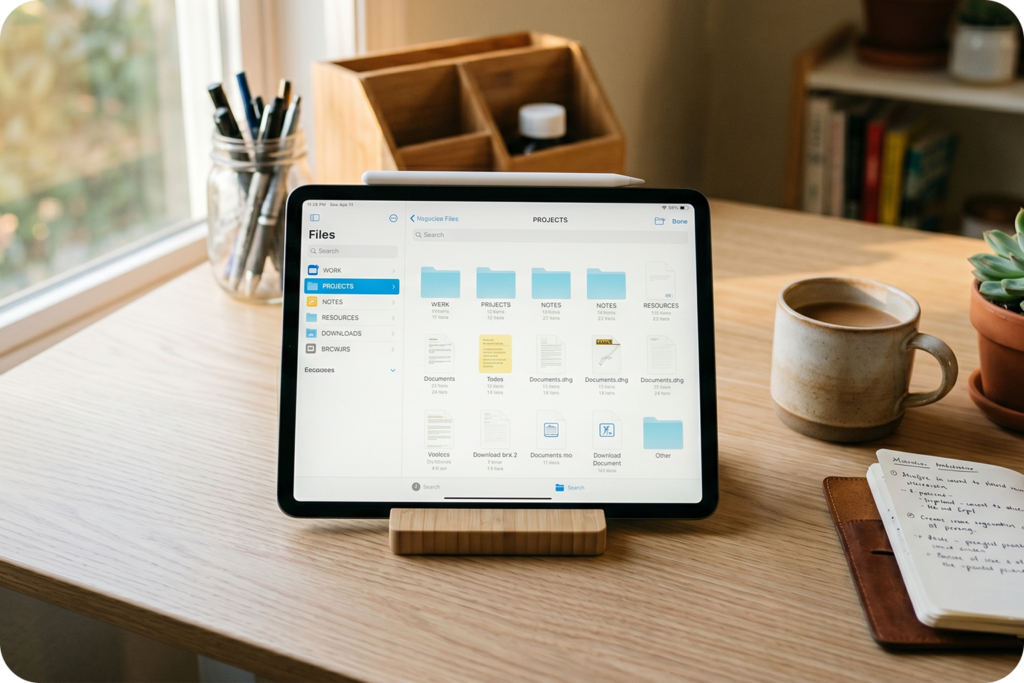
아이패드 기본 파일 앱을 열어보면 왼쪽 사이드바에 여러 위치가 보입니다.
여기서 자주 쓰는 폴더를 즐겨찾기로 등록하세요.
추천 구성
- 다운로드 임시
- 작업 자료
- PDF 보관함
이렇게 해두면 파일 이동 속도가 훨씬 빨라집니다.
STEP 2. 태그 기능 활용하기
아이패드 파일 앱에는 생각보다 강력한 태그 기능이 있습니다.
태그 예시
- 빨강 → 급한 작업
- 파랑 → 보관 완료
- 초록 → 별도 저장 자료
이렇게만 나눠도 검색 효율이 정말 좋아져요.
특히 워킹맘처럼 업무 + 육아 + 개인 기록이 섞이는 경우 태그 정리가 큰 도움이 됩니다.
STEP 3. GoodNotes와 파일 앱 연결하기
많은 분들이 GoodNotes 안에만 자료를 저장해두는데, 이러면 백업 관리가 어려워집니다.
저는 이렇게 사용합니다.
추천 방식
- GoodNotes → 필기/학습
- 파일 앱 → 원본 PDF 보관
예를 들어 독서노트를 작성했다면 :
- 원본 PDF는 파일 앱 저장
- GoodNotes에서 불러와 필기
- 중요한 문서는 다시 PDF 내보내기
이 구조를 유지하면 자료 분실 가능성이 훨씬 줄어듭니다.
실제로 하는 5분 파일 정리 루틴
거창한 GTD 시스템보다 중요한 건 유지 가능성입니다. 하루 마무루하며 딱 5분만 정리합니다.
실제 루틴 예시
- 다운로드 폴더 비우기
- 필요 없는 스크린샷 삭제
- 중복 PDF 제거
- 중요한 문서 외장 SSD 백업
- GoodNotes PDF 정리
- 오래된 파일 보관함 이동
이 정도만 유지해도 아이패드가 훨씬 가볍고 정돈된 느낌이 될거예요.
파일 정리를 시작하고 가장 크게 달라진 점
예전에는 필요한 문서를 찾다가 집중력이 끊기는 일이 많았어요.
그런데 파일 루틴을 만든 뒤에
- 작업 속도 빨라짐
- 저장공간 낭비 감소
- 자료 재다운로드 감소
- 업무 스트레스 감소
- 아이 관련 문서 관리 쉬워짐
무엇보다 “어디 저장했더라?”라는 피로감이 줄어든 게 가장 컸습니다.
아이패드는 원래 단순하고 가볍게 쓰는 기기인데, 파일 구조가 무너지면 오히려 더 복잡해지거든요.
이런 분들에게 특히 추천합니다
- 아이패드 저장공간이 자꾸 부족한 분
- PDF와 다운로드 파일이 섞여 있는 분
- GoodNotes 자료 정리가 어려운 분
- 업무 + 육아 자료를 함께 관리하는 분
- 아이패드 하나로 작업 루틴 만들고 싶은 분
처음부터 완벽하게 하려고 하지 않아도 괜찮아요. 오늘은 딱 하나 “다운로드 임시폴더 만들기” 만 해보세요.
그것만으로도 파일 흐름이 달라지기 시작합니다.