
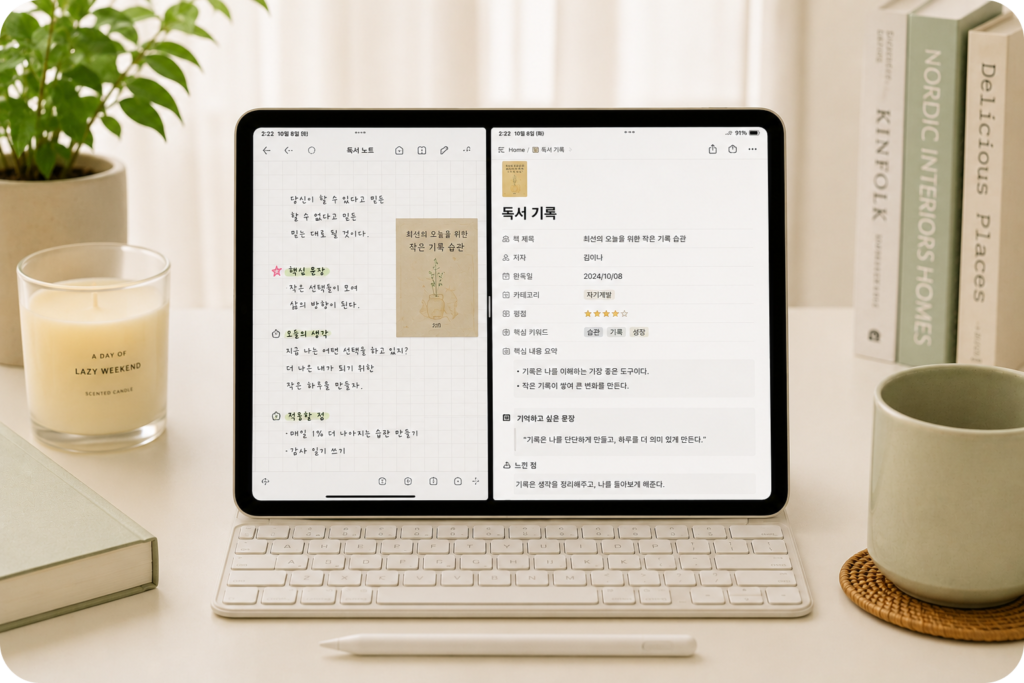
아이패드를 처음 샀을 때 가장 어려웠던 건 “어떤 앱을 써야 하지?”보다 “앱을 어떻게 같이 써야 하지?”였어요.
메모 앱은 좋은데 일정이 따로 놀고, 할 일 앱은 예쁜데 오래 안 쓰게 되고, PDF 정리는 했는데 다시 찾으려면 한참 걸리더라고요. 특히 해야 할 일이 많은 날엔 앱을 여러 개 쓰는 것 자체가 피곤해질 때가 있었어요.
그래서 저는 어느 순간부터 “좋은 앱 찾기”보다 “앱끼리 역할을 나누기”에 집중하기 시작했어요.
오늘은 제가 실제로 아이패드에서 매일 사용하는 앱 조합을 소개해볼게요. 바로 따라할 수 있게 최대한 쉽게 정리해봤어요.
왜 ‘앱 하나’보다 ‘앱 조합’이 중요한가요?
많은 분들이 처음엔 올인원 앱을 찾으세요. 그런데 실제로 오래 쓰는 루틴은 대부분 역할이 분리되어 있어요.
예를 들어:
- 기록은 빠르게
- 정리는 보기 좋게
- 일정은 자동으로
- 아이디어는 자유롭게
이렇게 흐름이 나뉘면 오히려 훨씬 오래 유지됩니다.
특히 아이패드는 “손으로 쓰는 감성”과 “디지털 자동화”를 같이 쓰는 게 핵심이라 앱 조합이 정말 중요해요.
내가 실제로 쓰는 아이패드 앱 조합 5가지
01 메모 + 공부 정리 조합 = GoodNotes 6 + Apple 메모
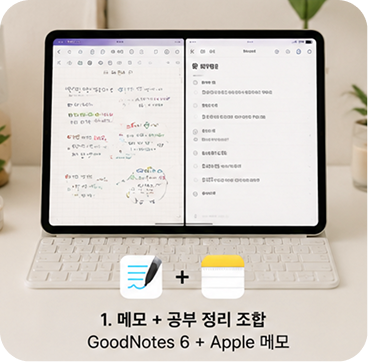
Goodnotes 와 기본 앱인 Apple Notes 조합은 제가 가장 오래 쓰는 조합이에요.
이렇게 사용해요
- 아이디어 스케치 → Apple 메모
- 정리된 필기 → GoodNotes
- PDF 정리 → GoodNotes
- 급한 캡처 저장 → Apple 메모
처음에는 GoodNotes 하나만 쓰려고 했는데 오히려 빠른 기록이 불편했어요.
반대로 Apple 메모만 쓰면 자료 정리 느낌이 부족했고요.
그래서 지금은 “빠른 기록”과 “정리용 필기”를 분리해서 사용하고 있어요. 초보자라면 이 조합부터 시작하는 걸 추천해요.
02 일정 + 생활 루틴 조합 = Notion + Apple 캘린더
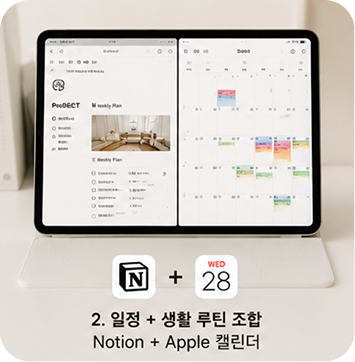
Notion 과 Apple Calendar 조합은 일정과 업무를 동시에 관리할 때 정말 편했어요.
제가 실제로 넣는 내용
- 개인 일정
- 회의 시간
- 블로그 업로드 계획
- 장보기 리스트
- 병원 일정
- 콘텐츠 아이디어
핵심은 역할 분리예요. 이렇게 나누면 편해요.
많은 분들이 Notion에 일정까지 다 넣으려고 하는데 초반엔 오히려 복잡해질 수 있어요.
입문자라면 “시간은 캘린더”, “내용은 Notion” 이 구조가 가장 오래 갑니다.
03 독서 + 기록 조합 = Notion + GoodNotes 6
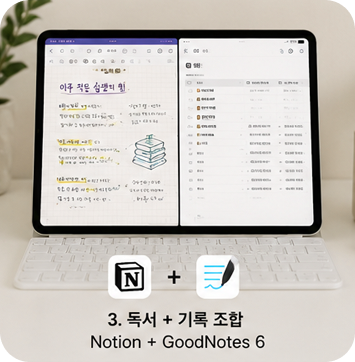
책을 읽거나 강의를 듣다 보면 “좋았던 내용”은 많은데 막상 며칠 지나면 기억이 흐려질 때가 많았어요.
그래서 저는 지금 Notion과 Goodnotes 을 함께 사용해서 독서 기록 루틴을 만들고 있어요.
이 조합의 핵심은 “손으로 생각하고, 디지털로 정리하는 흐름”이에요.
제가 실제로 사용하는 방볍
1단계 — GoodNotes로 읽으면서 바로 기록
책을 읽다가 마음에 드는 문장이나 생각난 아이디어를 Apple Pencil로 바로 적어요.
특히 좋은 점은 밑줄, 색 표시, 손글씨 메모, 페이지 캡처 정리
이런 흐름이 종이책 감성과 비슷해서 훨씬 집중이 잘 되더라구요.
저는 독서노트처럼:
- 오늘 읽은 내용
- 기억하고 싶은 문장
- 블로그 아이디어
- 아이 교육 관련 메모
이런 내용을 짧게 정리해두고 있어요.
2단계 — Notion으로 핵심만 다시 정리
GoodNotes에 기록한 내용을 나중에 Notion으로 한 번 더 정리해요.
예를 들어:
- 책 제목
- 핵심 키워드
- 느낀 점
- 실제 적용할 내용
- 관련 콘텐츠 아이디어
이렇게 데이터처럼 쌓아두면 나중에 다시 찾기가 정말 편해져요.
특히 블로그 글 쓸 때 예전에 읽었던 내용들이 연결되면서 콘텐츠 아이디어가 훨씬 빨리 나와요.
이 조합이 오래가는 이유
많은 분들이 독서 앱 하나로 해결하려고 하는데 실제로는 “읽는 행위”와 “정리하는 행위”가 달라요.
이렇게 역할을 나누면 오히려 훨씬 부담 없이 오래 쓰게 됩니다.
특히 아이패드 입문자라면 처음부터 완벽하게 정리하려고 하기보다 “읽으면서 한 줄 남기기”부터 시작해보세요.
그 작은 기록이 쌓이면 나만의 콘텐츠와 생각 노트가 되더라고요.
04 파일 관리 조합 = 파일 앱 + 외장 SSD
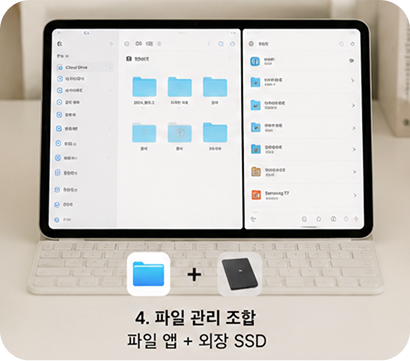
아이패드를 오래 쓰다 보면 저장공간 문제가 꼭 와요. 특히 영상, PSD, PDF가 많아지면 생각보다 금방 차더라고요.
그래서 저는 Files 과 외장 SSD를 같이 사용해요.
현재 사용하는 방식
- 작업 중 파일 → 아이패드 저장
- 완료 파일 → SSD 이동
- 블로그 이미지 → 폴더별 정리
폴더 이름 규칙만 정해도 파일 찾는 시간이 정말 줄어요.
구조만 잘 잡아도 아이패드가 훨씬 가벼워질거예요.
05 디자인 + 아이디어 조합 = Procreate + Freeform
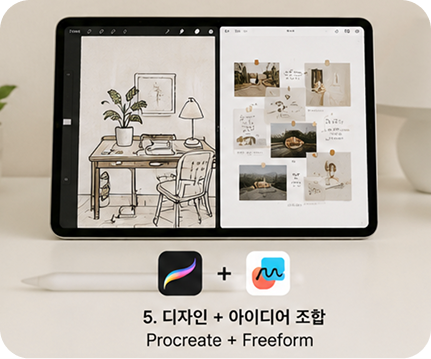
아이디어를 빠르게 시각화할 때는 Procreate 와 Freeform 을 함께 써요.
이렇게 연결해요
- Procreate → 러프 스케치
- Freeform → 아이디어 정리
특히 Freeform은 무드보드 만들 때 정말 편해요.
Pinterest 느낌으로 이미지 붙이고 메모 연결하고 컬러 방향까지 정리할 수 있어서 디자인 작업 흐름이 빨라집니다.
입문자라면 이렇게 시작해보세요
처음부터 앱을 많이 설치할 필요는 없어요.
오히려 추천하는 건:
메모 앱 1개, 일정 앱 1개, 파일 정리 앱 1개
이 정도만 먼저 익숙해지는 거예요. 그리고 중요한 건 예쁜 세팅보다 내 생활에 맞는 흐름이에요.
SNS에서 보는 완벽한 템플릿보다 내가 매일 켤 수 있는 구조가 훨씬 오래 갑니다.
바로 시작하세요!
저는 앱 조합을 정리한 뒤 가장 크게 바뀐 건 생각 정리 속도였어요.
예전엔 메모가 여기저기 흩어지고, 파일 찾다가 시간 쓰고, 일정 놓치는 일이 많았다면
지금은 기록 흐름이 단순해지고, 작업 연결이 빨라지고, 아이패드를 여는 부담 자체가 줄었어요.
특히 “복잡하지 않은 시스템”이 정말 중요하더라고요.
아이패드는 좋은 앱 하나보다 나에게 맞는 조합을 만드는 순간부터 훨씬 편해져요.
오늘 소개한 조합 중에서 딱 하나만이라도 먼저 따라해보셔도 괜찮아요.
처음엔 단순하게 시작하고, 조금씩 내 루틴에 맞게 바꿔가면 아이패드가 정말 든든한 생활 도구가 될거예요.