

아이패드 용량 고민 끝!
안녕하세요!
많은 분이 겪으시는 ‘아이패드 용량 부족’ 문제를 아주 똑똑하고 저렴하게 해결하는 방법을 알려드리려고 해요.
특히 사진 한 장 지울 때마다 망설이셨거나, 기기를 새로 사야 하나 고민하셨다면 이 글을 꼭 끝까지 읽어주세요!
아이패드 용량, 왜 항상 부족할까요?
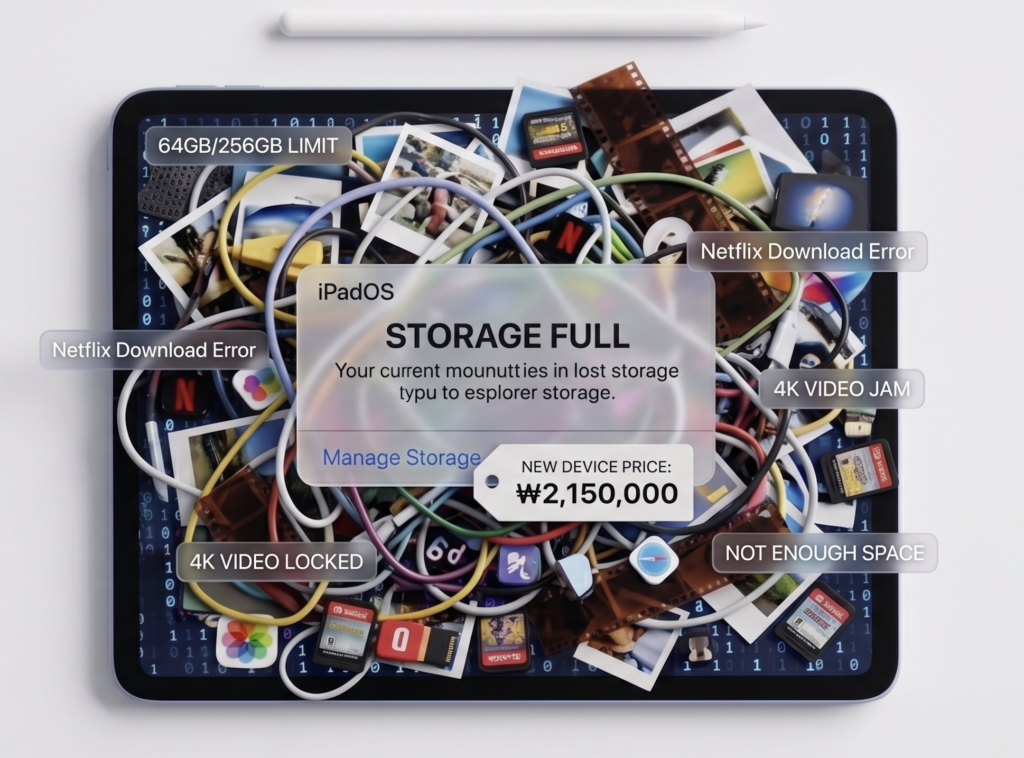
아이패드를 처음 살 때는 “이 정도면 충분하겠지” 싶었을 거예요.
하지만 고화질 사진, 넷플릭스 오프라인 저장, 그리고 영상 편집까지!
다루는 데이터가 커지면서 128GB나 256GB 모델은 금방 가득 차버리죠.
그렇다고 기기를 새로 사기엔 가격이 너무 비싸잖아요?
외장 SSD가 가장 똑똑한 해결책인 이유

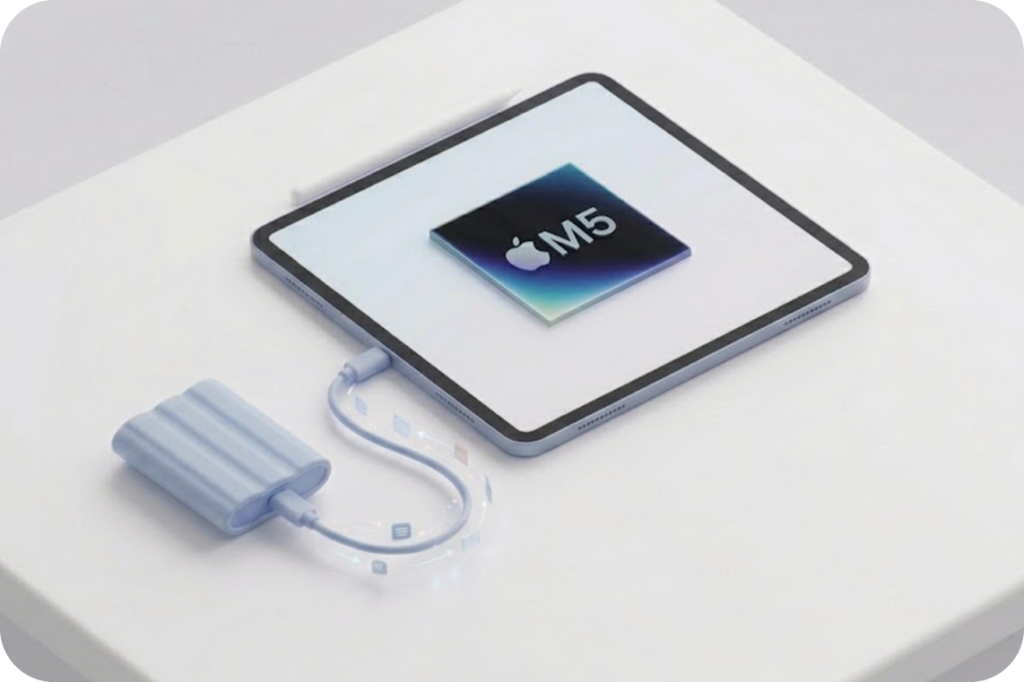
아이패드 프로(M5)나 최신 모델은 이미 컴퓨터급 성능을 가지고 있어요.
여기에 외장 SSD 하나만 연결하면 즉시 용량이 확장된답니다.
수십만 원을 들여 기기를 교체하는 대신, 몇 만원으로 용량 걱정을 끝낼 수 있는 가장 경제적인 방법이죠.
실패 없는 아이패드용 외장 SSD 고르는 법
HOWMOM이 알려주는 팁! 초보자도 이것만 기억하면 실패 없어요!
01 연결 단자가 무엇인가요?
대부분의 최신 아이패드는 USB-C 단자를 사용해요. 꼭 USB-C to C 케이블이 포함된 제품을 고르셔야 해요.
02 속도보다 중요한 것은 휴대성!
아이패드는 들고 다니는 기기잖아요? 주머니에 쏙 들어가는 크기와 가벼운 무게가 가장 중요하답니다.
03 추천 모델 (2026년 기준)
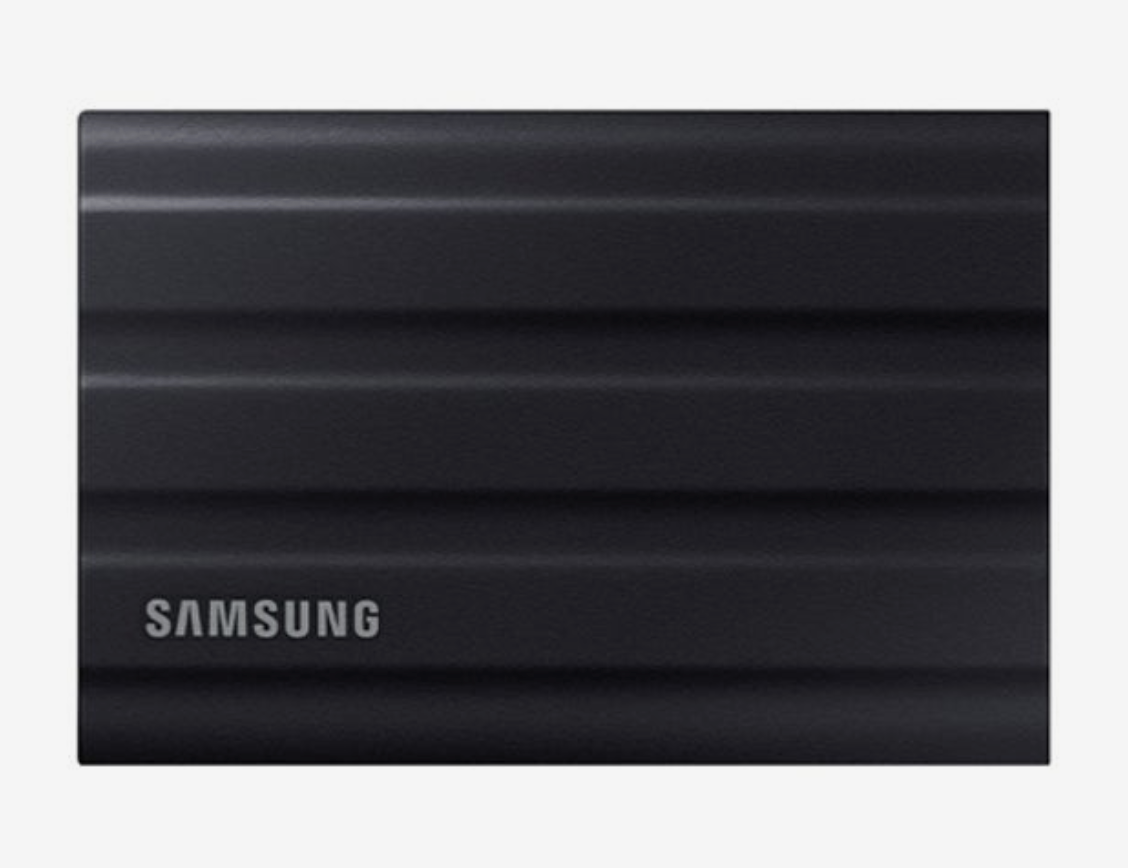 | 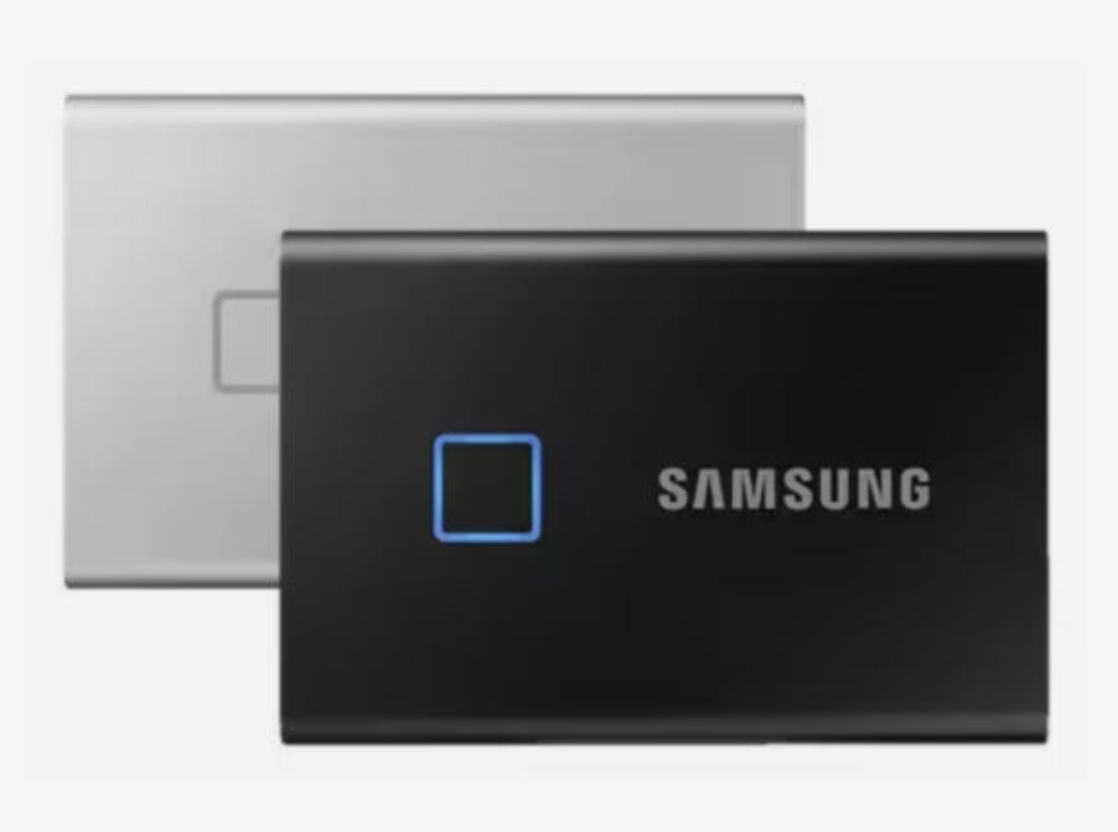 | 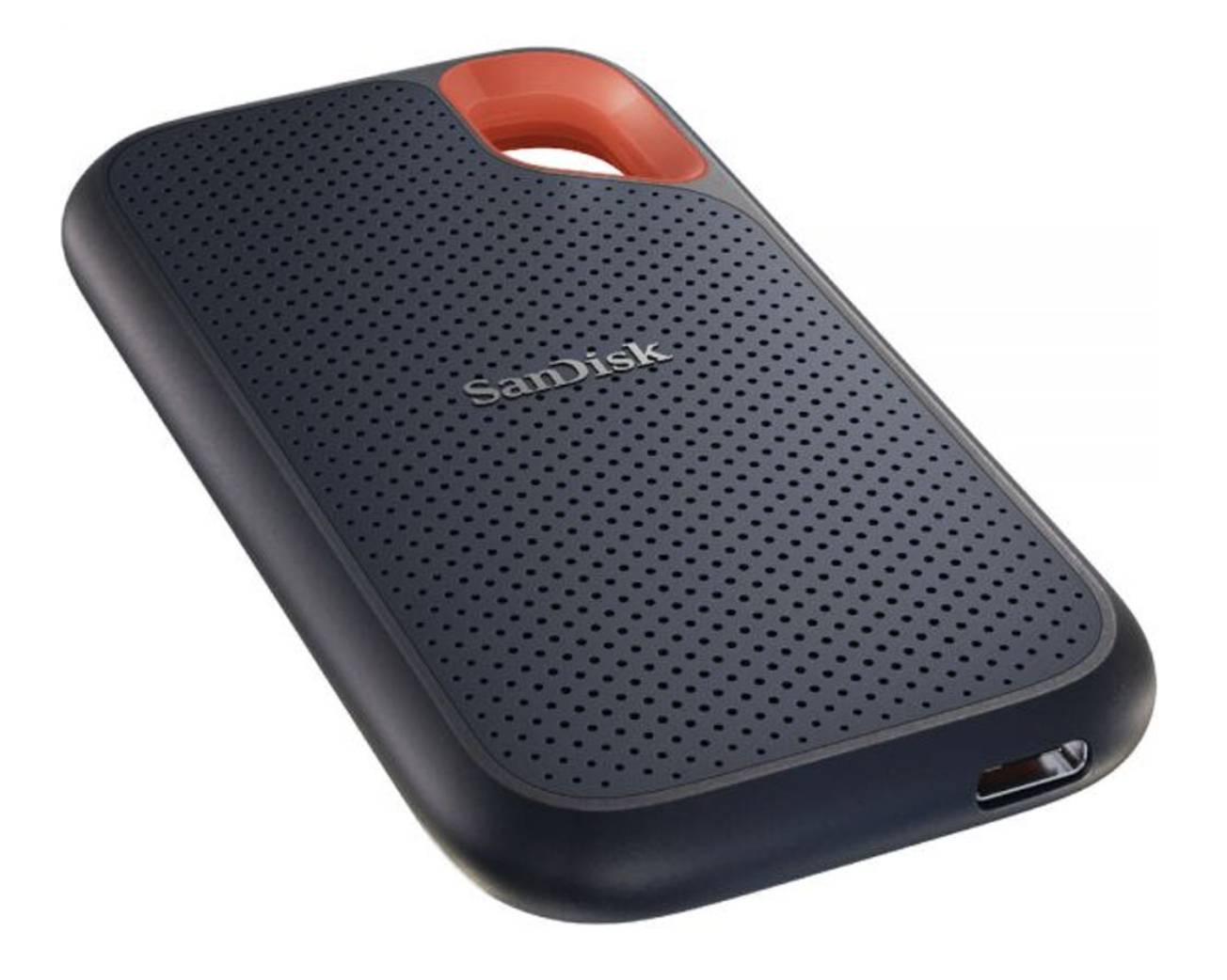 | 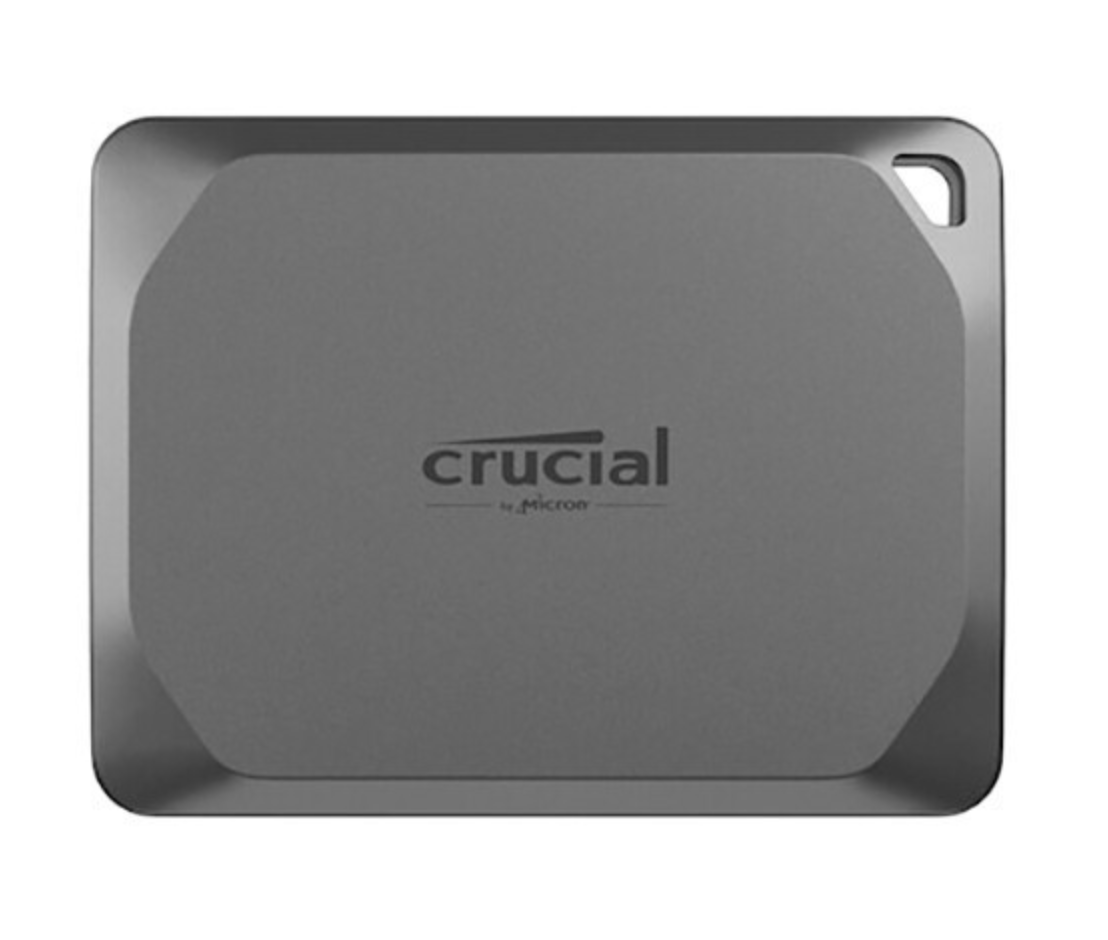 |
| 삼성 T7 Shield | 삼성 T7 Touch | 샌디스크 익스트림(v2) | 크루셜 X9 Pro |
| 내구성 추천 | 보안/휴대성 추천 | 휴대성 추천 | 가성비 추천 |
5분 만에 끝내는 아이패드 SSD 연결 및 사용 Guide
1 연결하기
SSD를 아이패드 충전 단자에 꽂아주세요. (C타입인지 확인!)
2 파일 앱 열기
아이패드 기본 앱인 ‘파일(Files)’을 실행합니다.
3 위치 확인
왼쪽 메뉴바 ‘위치’ 항목에 여러분의 SSD 이름이 떴다면 성공!
Tip
만약 인식이 안 된다면 컴퓨터에서 exFAT이나 APFS 형식으로 포맷해야 해요.
(처음 구매 시 대부분 인식되니 걱정 마세요!)
지금 바로 용량 고민을 끝내보세요!
용량 부족 경고 메시지에 스트레스받지 마세요.
작은 SSD 하나가 여러분의 아이패드 생활을 완전히 바꿔놓을 거예요.
궁금한 점이 있다면 언제든 물어봐 주세요!
이 정보가 도움이 되셨다면, 지금 바로 여러분의 아이패드 모델에 맞는 SSD를 검색해 보시는 건 어떨까요?
외장 SSD까지 연결했다면, 이제는 아이패드 작업 흐름 자체를 정리해보세요.
제가 실제 사용하는 앱 조합도 함께 정리해봤어요.